このガイドでわかること
- ✓受付画面へのアクセス方法
- ✓出席確認の操作手順
- ✓ご祝儀受取の操作手順
- ✓ゲストへの招待リンク再送信
1. 受付画面へのアクセス
受付画面へのアクセス方法は2つあります。アプリのインストールなどは不要です。
- •前日に届いた案内メールに記載された受付専用URLをタップする
- •招待状ページ(ゲスト専用ページ)にアクセスすると、式当日のみ受付画面へのリンクが表示されるのでタップする
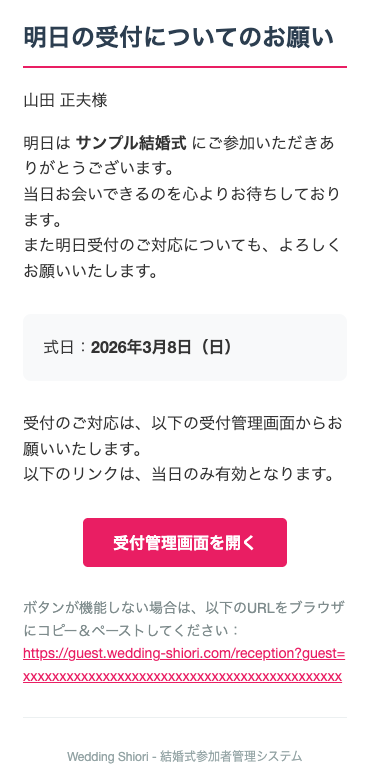
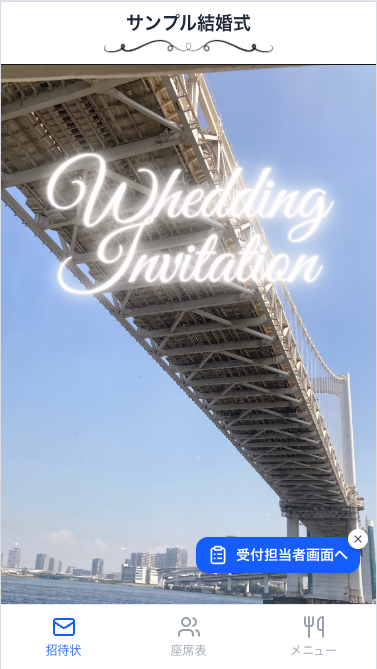
ポイント: 受付画面にアクセスできるのは式当日のみです。画面は「未受付」と「受付済み」の2つのテーブルに分かれて表示されます。ゲストはふりがな順(五十音順)に並んでいます。
2. 出席確認・ご祝儀受取
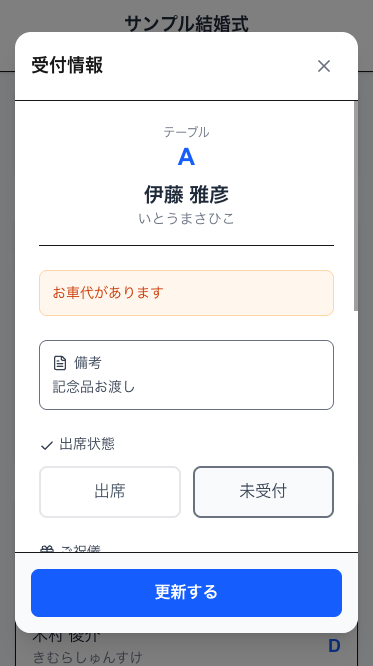
ゲストが到着したら、「未受付」テーブルの該当ゲストの行をタップしてポップアップウィンドウを開きます。出席確認・ご祝儀受取はすべて同じポップアップウィンドウで操作し、「更新する」で一括保存します。
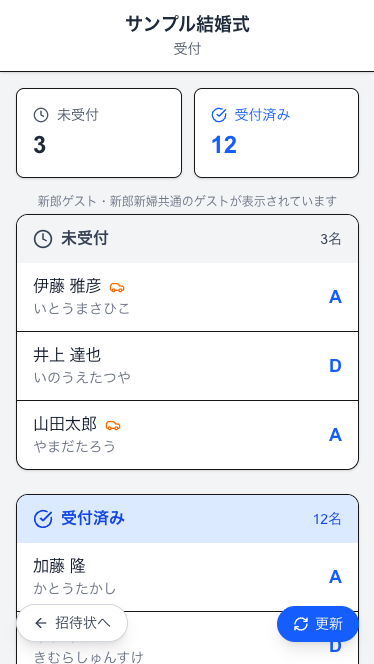
- 1「未受付」テーブルから対象ゲストの行をタップしてポップアップウィンドウを開く
- 2ポップアップウィンドウ内の「出席」ボタンをタップする
- 3ご祝儀を受け取った場合は「受け取り済み」ボタンをタップする
- 4「更新する」ボタンをタップして保存する
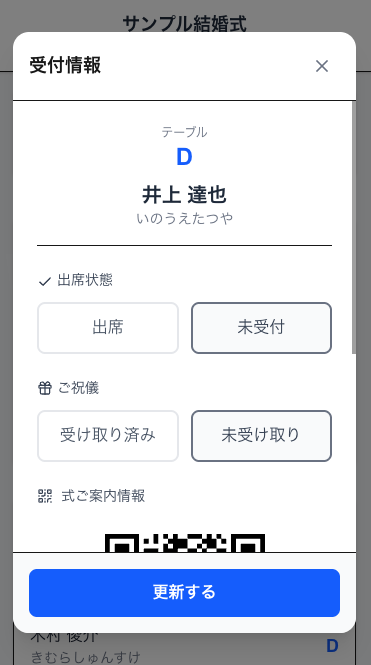
ポイント: ご祝儀の受取確認が不要なゲストはご祝儀ボタンが操作不可(ロック)になっています。
ポイント: 未受付に戻す場合は、「受付済み」テーブルのゲスト行をタップしてポップアップウィンドウを開き、「未受付」ボタンを選択して「更新する」で保存してください。
ポップアップウィンドウにはゲストに関する以下の情報も表示されます。受付時の対応に活用してください。
- •お車代: お車代が設定されているゲストはポップアップウィンドウ内に表示されます。お渡し忘れがないよう確認してください。
- •主催者メモ(受付備考): 主催者メモがある場合は、あらかじめ設定されたメモ(例: 車いす対応、記念品お渡しなど)が表示されます。
3. 席案内・招待状QRコードの案内
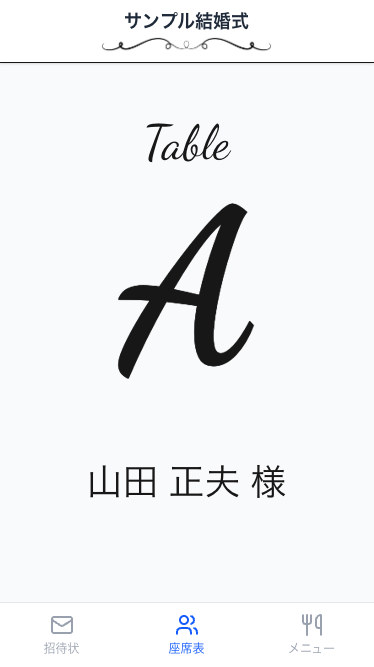
テーブルへの案内は、招待状ページに表示されるエスコートカード形式や座席表形式で行われます。QRコードを読み込めないゲストには、ポップアップウィンドウ内にテーブル番号が表示されているので、口頭でお伝えください。
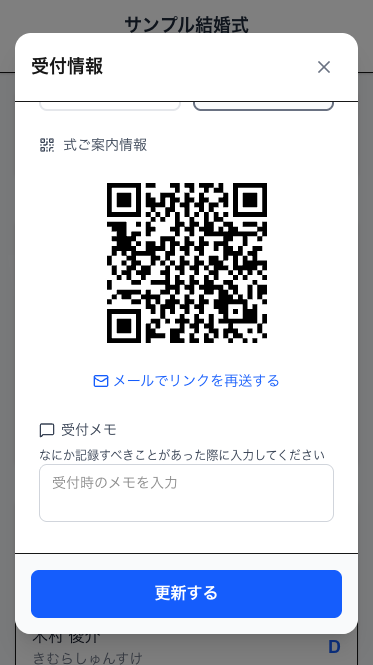
ポップアップウィンドウ内にはゲストの招待状へのQRコードが表示されます。ゲストがQRコードを読み込むと、招待状ページにアクセスでき、当日の式の案内・タイムライン・会場情報などの機能が利用できます。
なお、招待状リンクはゲストに届いている前日リマインドメールにも記載されています。リンクを紛失したゲストには、希望があればリンクを再送信することもできます(手順は「5. ゲストへのリンク再送信」を参照)。
4. 受付メモの入力
受付メモは必須の操作ではありません。トラブルや気になる点など、主催者(新郎新婦)に記録として残しておきたい内容があれば入力してください。
入力した内容は管理画面から主催者が確認できます。出席確認・ご祝儀と一緒にまとめて保存できます。
- 1対象ゲストの行をタップしてポップアップウィンドウを開く
- 2「受付メモ」欄にメモを入力する
- 3「更新する」ボタンをタップして保存する
5. ゲストへのリンク再送信
ゲストが招待リンクを紛失した場合など、ポップアップウィンドウからメールで再送できます。
- 1対象ゲストの行をタップしてポップアップウィンドウを開く
- 2「メールでリンクを再送する」リンクをタップする
- 3ゲストのメールアドレスに招待リンクが再送信される
ポイント: メールアドレスが未登録のゲストはリンク再送のオプションが表示されません。
よくある質問
Q.URLが届いていません
招待状ページを開くと、式当日のみ受付画面へのリンクが表示されます。招待状URLも手元にない場合は、主催者(新郎新婦)に連絡してURLを再送してもらってください。
Q.担当外のゲストが表示されません
新郎側受付係は新郎側ゲストのみ、新婦側受付係は新婦側ゲストのみが表示される仕様です。
Q.トラブルがあったので主催者に伝えたいです
受付メモ欄に内容を記録しておいてください。入力した内容は式後に主催者が管理画面から確認できます。
Q.誤って出席確認してしまいました
「受付済み」テーブルの該当ゲスト行をタップしてポップアップウィンドウを開き、「未受付」ボタンを選択して「更新する」で保存すると未受付に戻せます。
注意事項
- •受付専用URLは受付係本人のみ使用してください。
- •複数のデバイスで同時にアクセスする場合、リアルタイムでの同期はされません。更新ボタンを押すことで最新の状態が反映されます。
- •テーブルへの案内方法(エスコートカード式・座席表式)は式によって異なります。事前に主催者から案内方法を確認しておいてください。
- •席札の裏面などにも招待状QRコードが用意されている場合があります。主催者から指定があれば、ゲストへのご案内もお願いします。